Manual del tour 3D
Tu tour 3D, explicado simple
Cliqueás el link que te enviamos y se abre solo en cualquier navegador. Sin instalar nada. Si nunca usaste algo así, leé esto y vas a estar caminando por el lugar en 1 minuto.
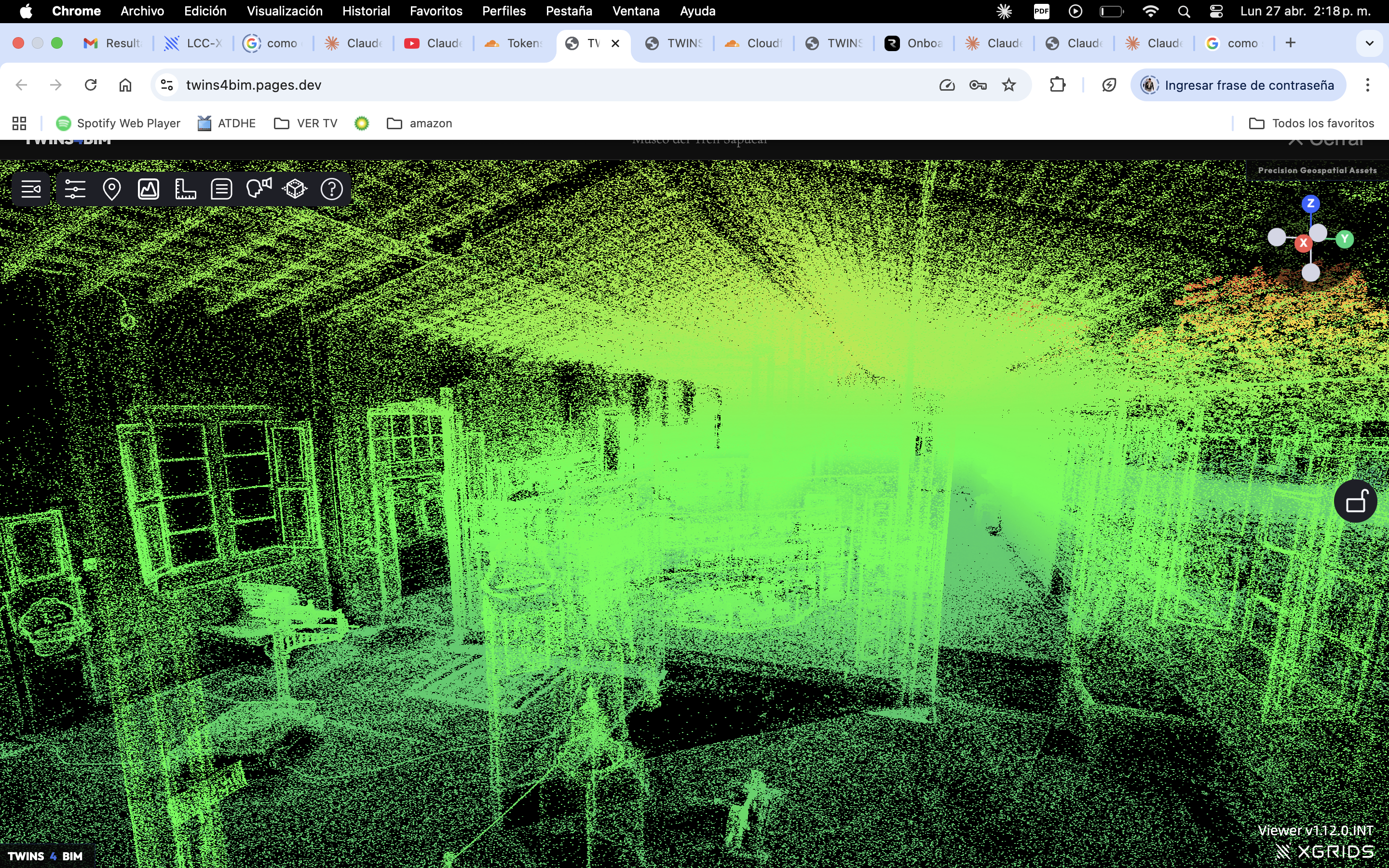
Los números marcan dónde están los controles principales. Más abajo te explico cada uno.
Los 4 movimientos básicos
Esto es todo lo que necesitás para empezar.
Mirar alrededor
Mantené apretado el mouse (o el dedo en celular) y mové. Como girar la cabeza.
Ir a otro lugar
Tocá el piso donde querés estar. Te lleva al instante. Caminás sin caminar.
Ver más de cerca
En computadora: rueda del mouse. En celular: pellizcá con dos dedos (como una foto).
Sentir que estás ahí
Tocá el botón de pantalla completa. Desaparecen las pestañas y queda solo el tour.
Los botones del visor, uno por uno
No los necesitás todos. Estos son los útiles, en orden de aparición.
Menú principal
Para qué sirve: abrir las opciones del visor. Cuándo usar: al inicio, para ver qué tenés disponible. Tocás y se despliega.
Calidad (engranaje)
Para qué sirve: que el tour se vea mejor o más rápido. Cuándo usar: si va lento, bajala. Si tu conexión es buena, subila al máximo y vas a ver detalles que parecen una foto real.
Pantalla completa
Para qué sirve: que el tour ocupe toda la pantalla. Cuándo usar: siempre que quieras la mejor experiencia. Para salir, Escape o el mismo botón.
Maqueta (vista de arriba)
Para qué sirve: ver el lugar como una maqueta, desde afuera. Cuándo usar: para orientarte rápido o mostrarle a alguien la distribución general.
Brújula XYZ
Para qué sirve: ver hacia dónde estás mirando. Cuándo usar: si te perdiste, te muestra Norte, Sur, Este, Oeste. Tocás un eje y la cámara se gira a esa dirección.
Candado (privacidad)
Para qué sirve: proteger el tour con código. Cuándo usar: si no querés que cualquiera entre — sólo quien tenga la contraseña ve el lugar.
Logo TWINS4BIM
Para qué sirve: es la firma del tour. Cuándo usar: nada, es decorativo. Te recuerda quién hizo la captura.
Modo libre (anticolisión OFF)
Para qué sirve: atravesar paredes y flotar. Cuándo usar: si querés mirar detrás de un mueble o desde el techo. Por defecto está activado para que camines como una persona.
Regla (medir)
Para qué sirve: medir cuánto hay entre dos puntos. Cuándo usar: tocás un lugar y después otro, te dice los metros exactos. Útil para muebles, cortinas, planos.
Gafas VR
Para qué sirve: entrar con gafas de realidad virtual (Meta Quest, Oculus). Cuándo usar: si las tenés conectadas, te metés adentro del tour como si estuvieras ahí.
Cómo lo compartís
Es un link. Como cualquier otro link.
Por WhatsApp
Pegá el link en un chat. Quien lo recibe lo abre tocándolo. Sin registrarse.
En redes sociales
Lo ponés en la bio de Instagram o en un post. Cliquean y entran al instante.
Por email
Pegá el link en cualquier correo. Funciona en Gmail, Outlook, todos.
En tu propia web
Pedinos el código embebido. Tu técnico lo pega en la página donde lo quieras.
3 consejos rápidos
- Si va lento: tocá el engranaje y bajá la calidad. Mejora al instante.
- En celular: ponelo horizontal (apaisado). Se ve mucho mejor.
- Para mostrar a un cliente: abrilo en pantalla completa y guialo con tu voz por videollamada.